Tudo o que Você Precisa Saber Sobre a Nova Memória do ChatGPT: Como Gerenciar, Editar e Restaurar Seus Dados
Introdução
Com o avanço da inteligência artificial, recursos que otimizam a experiência do usuário tornam-se cada vez mais essenciais. Uma das novidades mais relevantes no universo do ChatGPT é a implementação do sistema de memória, que permite ao modelo guardar e utilizar informações de conversas anteriores, arquivos e aplicativos conectados. Este artigo aborda detalhadamente como essa memória funciona, como gerenciar, editar e até restaurar memórias antigas, proporcionando uma experiência mais personalizada e eficiente.
O que é a memória do ChatGPT e como ela funciona?
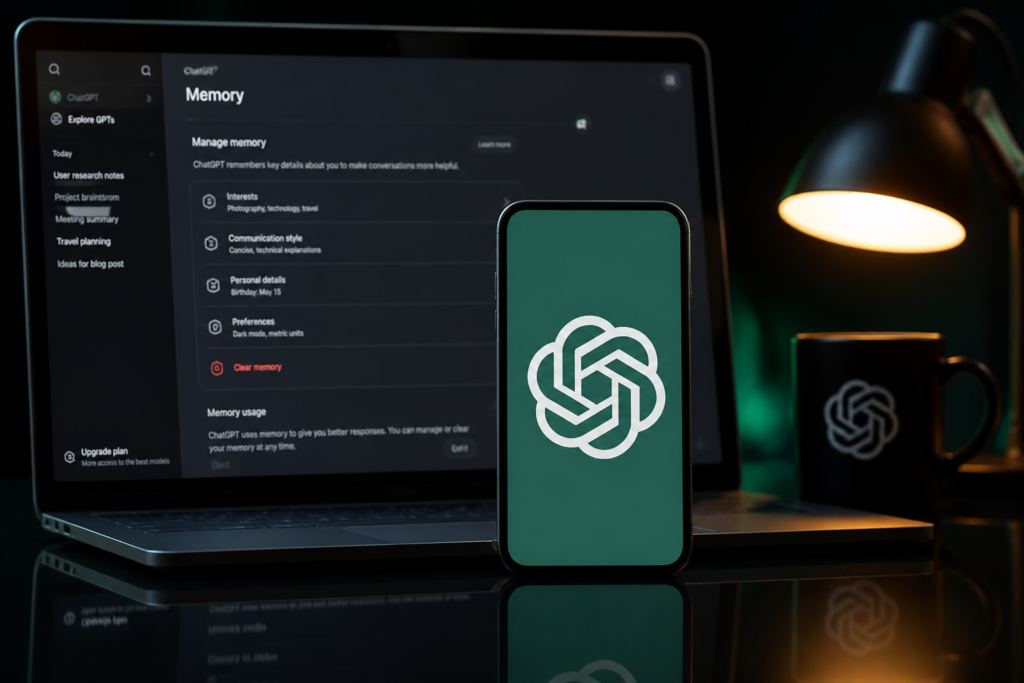
A memória do ChatGPT foi criada para guardar automaticamente informações úteis de conversas, arquivos e aplicativos conectados ao sistema. Essa funcionalidade tem o objetivo de melhorar a personalização das respostas da IA, evitando que o usuário precise repetir detalhes importantes em cada nova conversa. Assim, o sistema utiliza esses dados armazenados para fornecer respostas mais contextuais, precisas e alinhadas às preferências do usuário.
Recentemente, esse sistema evoluiu para uma nova estrutura de organização, onde as informações são condensadas em um resumo da memória. Esse resumo reúne os principais detalhes que o sistema identificou durante o histórico de uso, oferecendo ao usuário uma visão geral do que o ChatGPT lembra. Dessa forma, é possível consultar facilmente o conteúdo retido e fazer ajustes sempre que necessário, seja por comandos de texto ou através de alterações no próprio resumo.
Por não representar tudo o que foi retido, o resumo oferece uma síntese das informações mais relevantes, enquanto detalhes menos importantes ou mais antigos podem ser acessados nas memórias antigas, disponíveis em uma seção separada. Essa divisão ajuda a manter o armazenamento organizado e facilitar a gestão de dados.
Como ajustar a memória do ChatGPT
Para melhorar a experiência de personalização, o usuário pode ajustar a memória do ChatGPT de diversas formas, utilizando comandos de texto. Essas instruções permitem adicionar, corrigir ou excluir informações específicas no resumo da memória. Importante destacar que a edição ou exclusão feita no resumo não apaga o dado de todas as fontes originais. As informações permanecem em outros locais, como conversas, arquivos ou aplicativos conectados, a menos que sejam deletadas diretamente dessas fontes.
Também é possível solicitar ao sistema que remova uma informação específica, garantindo maior controle sobre seus dados pessoais e as informações que o ChatGPT utiliza para responder suas perguntas.
Como editar a memória pelo celular
- Abra o aplicativo do ChatGPT em seu dispositivo móvel.
- Clique no ícone de duas linhas no canto superior esquerdo da tela.
- Toque na sua foto de perfil, localizada na parte superior da tela.
- Selecione a opção “Memória”.
- Clique em “Resumo da memória” para visualizar as informações condensadas.
- Leia as informações apresentadas e utilize o campo de texto para solicitar ajustes, correções ou exclusões específicas.
Como editar a memória pelo PC
- Acesse o site do ChatGPT em seu navegador.
- Clique na sua foto de perfil, no canto superior direito da tela.
- Selecione a opção “Personalização”.
- Vá até a aba “Memória”.
- Clique em “Gerenciar”.
- Revise o conteúdo do resumo e envie comandos de texto para fazer ajustes ou exclusões, conforme desejar.
Gerenciando memórias antigas
As chamadas “Memórias salvas” representam um armazenamento separado do resumo atual, onde ficam as informações antigas ou desatualizadas. Essas memórias podem ser acessadas e eliminadas manualmente, garantindo que o sistema não utilize dados que você não deseja mais que fiquem registrados.
Para gerenciar essas memórias antigas, o procedimento também varia de acordo com o dispositivo utilizado.
Como fazer isso pelo celular
- Entre no ChatGPT no seu dispositivo móvel.
- Clique no ícone de duas linhas no canto superior esquerdo.
- Toque na sua foto de perfil.
- Vá até “Memória”.
- Abaixo de “Resumo da memória”, selecione o link para “Memórias salvas”.
- Na tela seguinte, consulte e exclua as memórias indesejadas.
Como fazer isso pelo PC
- Com o navegador aberto, acesse sua conta do ChatGPT.
- Clique na sua foto de perfil no canto superior direito.
- Selecione “Personalização”.
- Vá até a aba “Memória”.
- Procure pelo link “Memórias salvas” abaixo do resumo da memória.
- Exclua as memórias específicas que você quer remover.
Como restaurar a memória de uma experiência anterior
Se você deseja retornar a uma configuração de gerenciamento de memória anterior, o sistema oferece a opção de reativar uma “Memória salva” específica. Basta acessar a seção de memórias salvas e selecionar a opção “Voltar para esta experiência”. Assim, o modelo retoma o gerenciamento antigo, usando as memórias que estavam salvas anteriormente.
Além disso, caso queira experimentar novamente a versão mais recente com o novo resumo de memória, também é possível fazer essa troca facilmente, alternando entre as configurações disponíveis na seção de memórias.
Conclusão
A nova estrutura de memória do ChatGPT representa um avanço importante na personalização e eficiência do uso de inteligência artificial. Com o sistema de resumo de memória, o usuário tem maior controle sobre os dados que são considerados nas respostas, podendo ajustar, excluir ou restaurar informações facilmente, seja pelo celular ou pelo PC. Essa evolução torna a interação com o ChatGPT mais segura, transparente e alinhada às necessidades de cada usuário, promovendo uma experiência mais fluida e personalizada.
Se você busca aprimorar ainda mais o uso do ChatGPT, lembre-se de explorar dicas e estratégias para treinar a sua memória, otimizando as respostas da IA ao seu perfil.
Gostou do conteúdo? Aproveite para se manter atualizado!
▶️ Me siga no Instagram para conteúdos e dicas rápidas diárias e se inscreva em meu canal do YouTube para assistir tutoriais completos de como usar as melhores IAs: https://billyia.com
Tags
- Memória do ChatGPT
- Gerenciamento de dados no ChatGPT
- Como editar memória do ChatGPT
- Restaurar memórias antigas ChatGPT
- Personalização do ChatGPT
- Controle de informações no ChatGPT
- Atualização de memória no ChatGPT
- Reversão de configurações do ChatGPT
- Segurança de dados no ChatGPT
- Dicas para usar IA com memória personalizada

Deixe um comentário