Como Gerenciar e Editar a Memória do ChatGPT: Guia Completo para Personalizar Sua Experiência
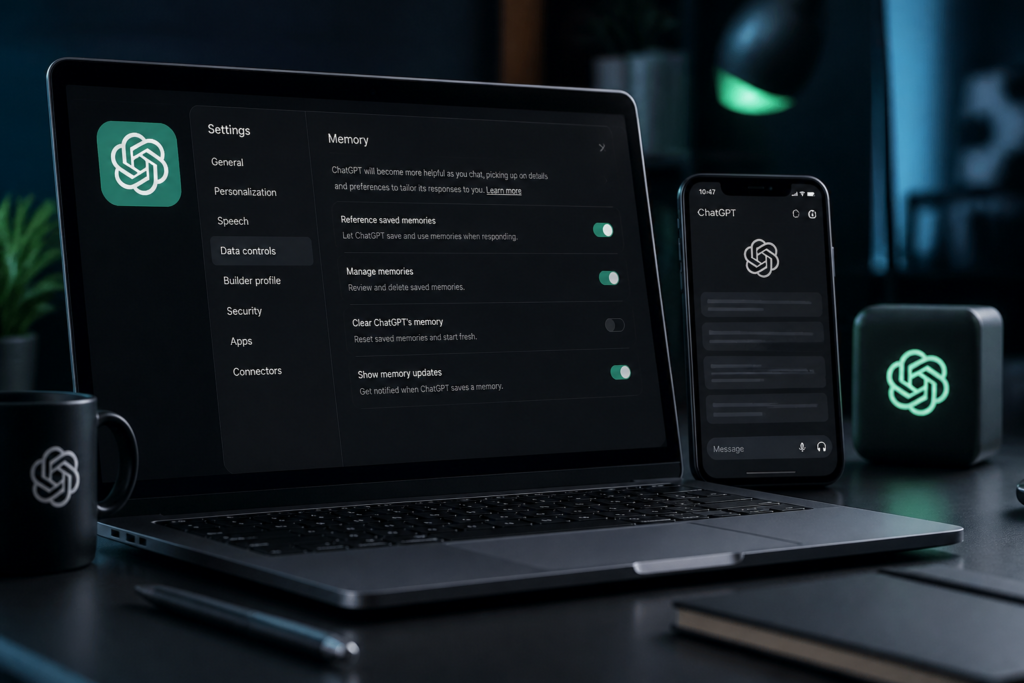
Nos últimos anos, a inteligência artificial evoluiu significativamente, e o ChatGPT se consolidou como uma das ferramentas mais populares para comunicação, suporte e criação de conteúdos. Uma das funcionalidades que vem ganhando destaque é a memória do ChatGPT, que armazena automaticamente informações de conversas, projetos e aplicativos conectados para oferecer respostas cada vez mais personalizadas. Neste artigo, você aprenderá tudo sobre a gestão, edição e controle da memória do ChatGPT, além de dicas para uma experiência mais eficiente e segura.
O Que é a Memória do ChatGPT e Como Ela Funciona?
A memória do ChatGPT foi criada para guardar automaticamente informações úteis de conversas, arquivos e aplicativos conectados ao sistema. O objetivo principal desse recurso é personalizar as respostas da inteligência artificial, evitando que o usuário precise repetir detalhes importantes em novas interações. Assim, o ChatGPT consegue entender melhor as necessidades do usuário, oferecendo respostas mais precisas e contextuais com base no histórico de uso.
Recentemente, essa memória passou a ser organizada por meio de um resumo da memória. Essa funcionalidade agrupa os pontos principais das informações recolhidas pelo sistema, formando uma espécie de síntese do que foi aprendido com o seu histórico. Dessa forma, o usuário consegue consultar facilmente o que a IA lembra, fazer ajustes ou correções, e manter um maior controle sobre o conteúdo armazenado.
É importante destacar que o resumo da memória não representa todas as informações retidas, mas sim uma seleção de fatos considerados mais relevantes pelo sistema. Além disso, o usuário pode solicitar ao ChatGPT detalhes específicos ou fazer modificações pelo próprio chat, garantindo maior autonomia na gestão das informações.
Como Ajustar a Memória do ChatGPT
Uma das maiores vantagens do sistema de memória do ChatGPT é a possibilidade de fazer ajustes de forma rápida e simples, usando comandos de texto. Essa funcionalidade permite que você adicione, corrija ou remova informações presentes no resumo, garantindo que as respostas estejam sempre alinhadas às suas preferências e necessidades.
Adicionando ou Corrigindo Informações
Para personalizar a memória, basta inserir comandos específicos durante a conversa. Você pode, por exemplo, dizer: “Lembre-se de que meu nome é João e meu hobby é fotografia.” ou “Corrija a idade que você tem sobre mim, agora é 30 anos.”. Essas instruções vão atualizar ou ampliar o conteúdo já armazenado.
Excluindo Dados do Resumo
Se desejar remover uma informação do resumo, basta solicitar ao ChatGPT: “Esqueça que você sabe que meu aniversário é em junho.”. Assim, essa informação não será mais considerada na elaboração de respostas futuras, proporcionando maior privacidade e controle.
Vale enfatizar que editar ou excluir uma informação do resumo não significa apagar sua presença em todas as fontes, como conversas antigas ou aplicativos conectados. Para uma remoção completa, é necessário excluir a informação diretamente dessas fontes, além de apagar o próprio chat, se desejar eliminar o histórico de interações.
Passos para Ajustar a Memória Pelo Celular
- Abra o aplicativo do ChatGPT;
- Clique no ícone de duas linhas no canto superior esquerdo;
- Toque na sua foto de perfil;
- Vá em “Memória”;
- Clique em “Resumo da memória”;
- Revise as informações apresentadas e envie comandos de texto para fazer ajustes.
Para Usuários de PC
- Abra o ChatGPT no navegador;
- Clique na sua foto de perfil;
- Acesse a opção “Personalização”;
- Entre em “Memória”;
- Selecione “Gerenciar”;
- Faça as correções ou atualizações necessárias através do campo de texto.
Como Gerenciar Memórias Antigas do ChatGPT
As informações antigas ou “memórias salvas” que não fazem mais sentido ou estão desatualizadas ficam separadas do resumo atual da memória. Esses registros podem ser acessados e excluídos manualmente para manter sua privacidade e organização.
Excluir Memórias Antigas no Celular
- Entre no ChatGPT;
- Toque no ícone de duas linhas no canto superior esquerdo;
- Clique na sua foto de perfil;
- Vá em “Memória”;
- Na seção “Memórias salvas”, clique no link correspondente;
- Exclua as memórias desejadas.
Excluir Memórias no PC
- Abra o ChatGPT no navegador;
- Clique na sua foto de perfil;
- Vá até “Personalização”;
- Entre em “Memória”;
- Dentro de “Memórias salvas”, selecione o item para excluir;
- Confirme a remoção.
Restaurando uma Versão Anterior de Memória
Para quem deseja retornar a uma configuração anterior do gerenciamento da memória, o próprio sistema oferece uma solução prática.
Basta acessar o menu de “Memórias salvas” e procurar a opção “Voltar para esta experiência”. Com esse recurso, o usuário pode restaurar o modelo antigo de gerenciamento de memória, garantindo uma experiência mais semelhante à anterior. Posteriormente, também é possível optar por experimentar novamente a memória aprimorada, caso queira retornar às funcionalidades mais recentes.
Conclusão
A gestão da memória do ChatGPT é uma ferramenta poderosa para personalizar sua experiência com a inteligência artificial, permitindo controlar o que a IA lembra de você, ajustar informações e manter sua privacidade. Com comandos de texto simples, você pode editar ou excluir dados do resumo, além de gerenciar memórias antigas de forma prática e segura. A possibilidade de retornar a versões anteriores do gerenciamento também garante flexibilidade para quem deseja experimentar diferentes níveis de personalização.
Se você deseja tirar o máximo proveito dessa funcionalidade, é importante compreender cada passo do processo e manter sua privacidade em dia, ajustando e excluindo informações sempre que necessário.
▶️ Me siga no Instagram para conteúdos e dicas rápidas diárias e se inscreva em meu canal do Youtube para assistir tutoriais completos de como usar as melhores IAs: https://billyia.com
Tags
- Memória do ChatGPT
- Gestão de IA
- Personalização do ChatGPT
- Editar memória AI
- Controle de privacidade IA
- Configuração do ChatGPT
- Memórias antigas ChatGPT
- Gerenciamento de dados IA
- Recursos do ChatGPT
- Customização de respostas IA

Deixe um comentário