Como usar o ChatGPT Ads Manager: o guia completo do painel da OpenAI
O ChatGPT Ads Manager é o painel onde você cria e gerencia campanhas que aparecem dentro das conversas do ChatGPT. Ele reúne configuração de conta, escolha de objetivo, criação de grupos de anúncios, definição dos context hints, montagem dos criativos, publicação e acompanhamento de resultados.
Este é um passo a passo detalhado do fluxo completo, do cadastro do anunciante até a otimização depois das primeiras entregas. As telas mostradas são as imagens oficiais da documentação da OpenAI.
Atenção à disponibilidade. O Ads Manager ainda está em beta e a disponibilidade varia por país. Na consulta oficial feita em 07/08/2026, a página de disponibilidade lista Austrália, Canadá, Japão, Coreia do Sul, Nova Zelândia, Reino Unido e Estados Unidos. Se a sua empresa estiver em outro país, confirme a disponibilidade antes de preparar a campanha.
O que você precisa antes de começar
A campanha só entra no ar quando a conta do anunciante, a verificação e o faturamento estiverem completos. Vale preparar tudo antes de entrar no fluxo de criação:
- Conta OpenAI, preferencialmente associada ao seu e-mail de trabalho.
- Site e identidade da empresa: nome, URL, logo e informações comerciais coerentes com o anunciante.
- Forma de pagamento: cartão e dados de cobrança do negócio.
- Landing page pronta: acessível, coerente com o anúncio e sem bloquear os crawlers OAI-AdsBot e OAI-SearchBot.
- Criativo quadrado: PNG ou JPG, URL pública e até 1200 x 1200 px, conforme o guia oficial.
Cheque as políticas antes de criar o anúncio. A OpenAI restringe categorias sensíveis e reguladas e revisa o anunciante, o criativo e a landing page. Conferir isso primeiro evita montar uma campanha que não poderá ser aprovada.
Passo 1: crie e configure sua conta no Ads Manager
Acesse ads.openai.com e inicie o cadastro. O fluxo de conta é separado do uso comum do ChatGPT e inclui dados do negócio, verificação e faturamento.
1.1 Entre com sua conta OpenAI
Use uma conta existente ou crie uma nova. Para empresas, faz sentido usar um e-mail corporativo que continuará sob controle da organização.
1.2 Preencha os dados do anunciante
Informe nome da empresa, site, logo, setor, país, moeda e fuso horário. Revise com atenção, porque país, moeda e fuso horário podem não ser alteráveis depois da criação da conta.
1.3 Complete a verificação
O onboarding oficial usa um processo de verificação com a Persona. Depois do envio, a conta pode ficar em análise até a OpenAI liberar o acesso completo.
1.4 Configure nome e logo
Em Settings, Account info, confira exatamente como o nome e o logo aparecerão na unidade de anúncio.
1.5 Configure o faturamento
Crie o billing profile, informe o endereço de cobrança e adicione o método de pagamento. Campanhas não entregam enquanto essa etapa estiver incompleta.
Se houver equipe, em Settings, Users, Invite você convida quem precisa gerenciar campanhas. Uma mesma empresa pode ter mais de uma conta de anunciante, mas cada nova conta segue o próprio processo de cadastro.
Passo 2: entenda a arquitetura antes de clicar em Create
O Ads Manager organiza a mídia em três níveis, e separar cada um corretamente facilita controle, aprendizado e otimização.
| Nível | Elemento | O que define |
|---|---|---|
| 1 | Campaign | Objetivo, orçamento, período e localização |
| 2 | Ad Group | Temas e intenções, com os context hints e o lance |
| 3 | Ad | O anúncio visível: título, texto, imagem e URL |
Uma diferença importante em relação à busca tradicional: os context hints não funcionam como palavras-chave exatas. Eles ajudam o sistema a entender os tipos de conversa, necessidade e tema em que o seu anúncio pode ser relevante.
Passo 3: crie a campanha e escolha o objetivo
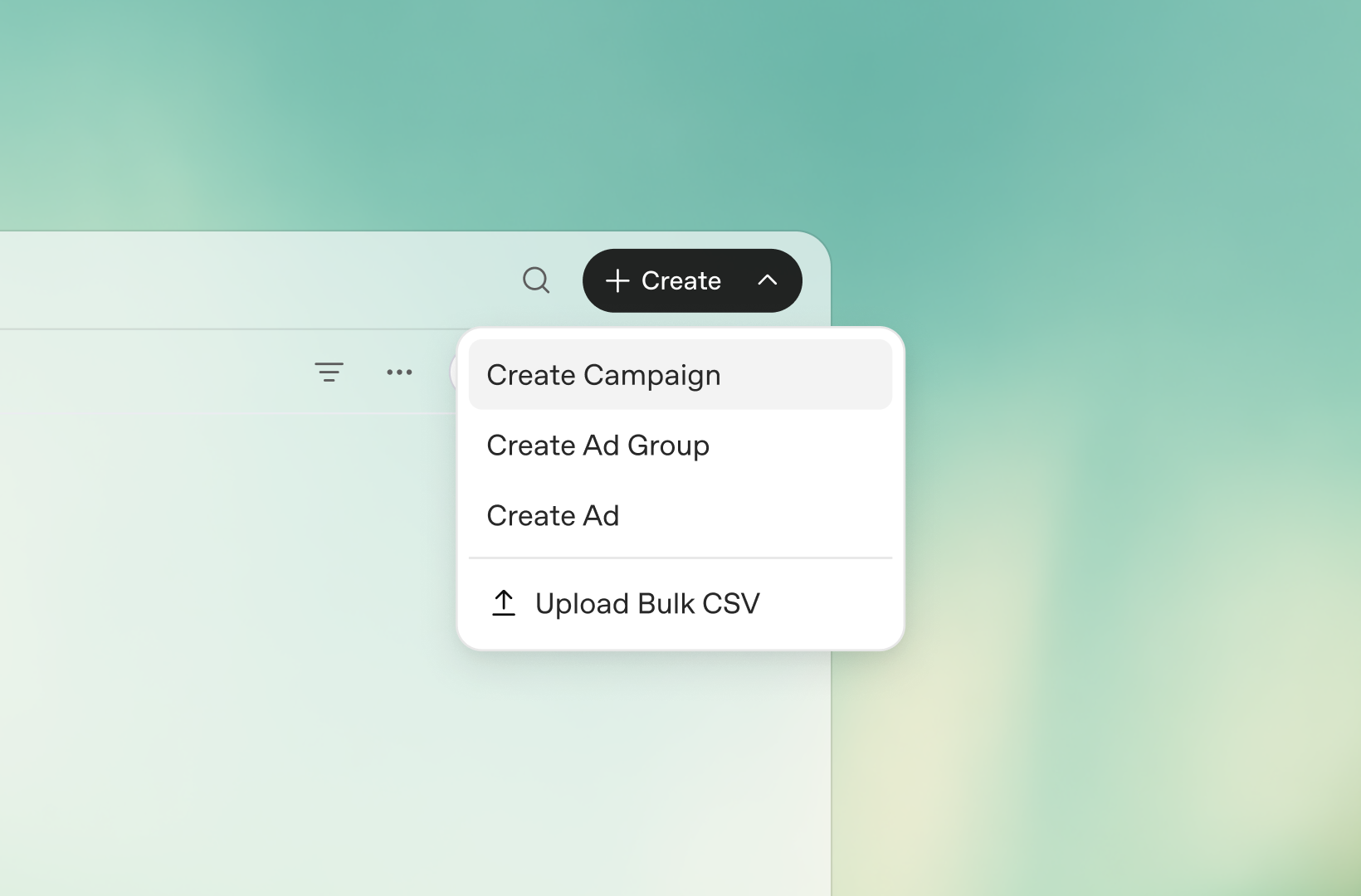
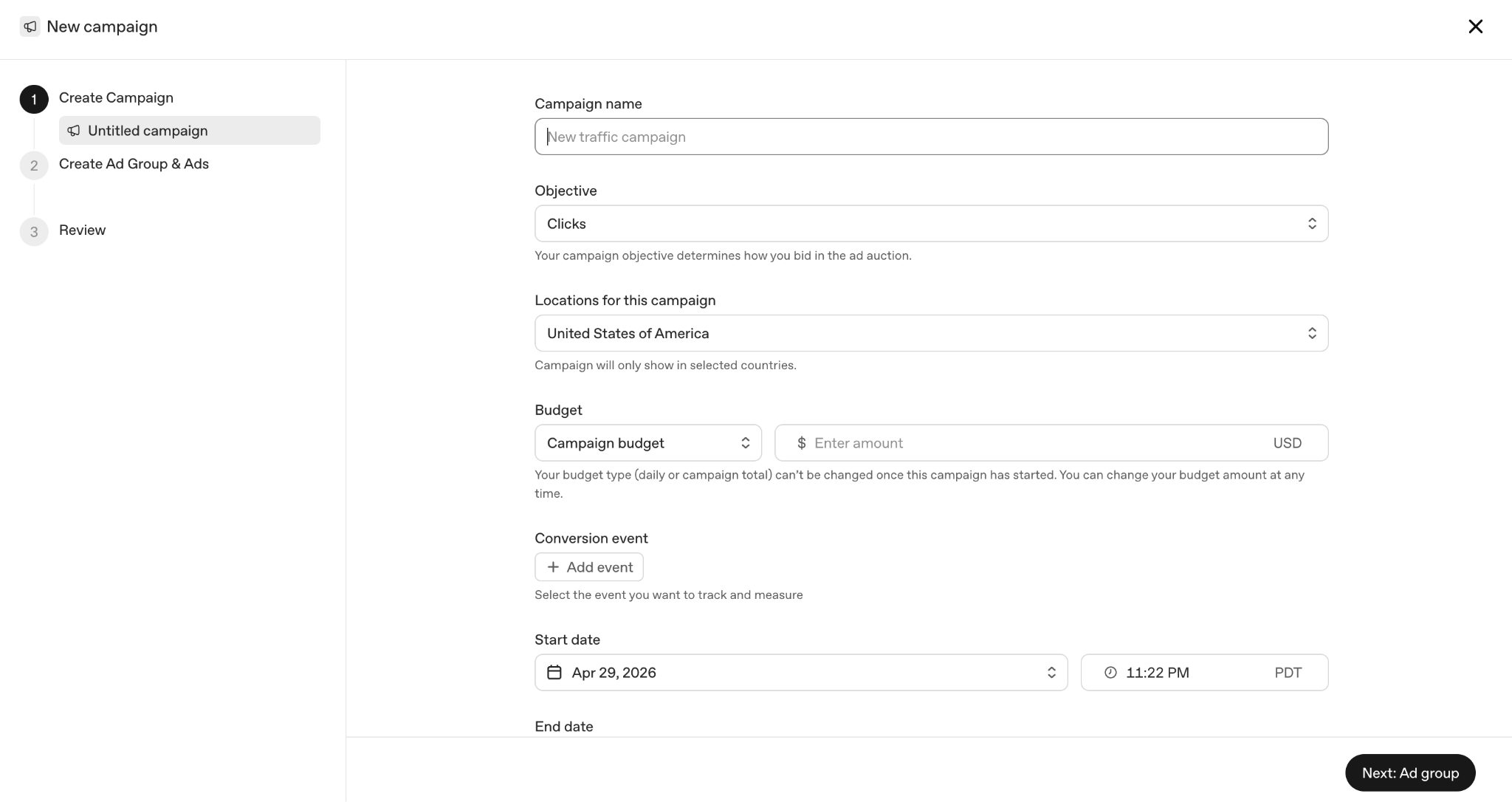
No Ads Manager, clique em Create, depois Create campaign.
3.1 Nome da campanha
Use um padrão que facilite leitura e relatório, por exemplo: Produto | Objetivo | País | Mês.
3.2 Escolha o objetivo correto
| Objetivo | Como funciona | Melhor uso | Como é cobrado |
|---|---|---|---|
| CPM / Reach | Otimiza distribuição para alcance e impressões | Awareness, lançamento e visibilidade | Por 1.000 impressões |
| CPC / Clicks | Otimiza para quem tem maior probabilidade de clicar | Tráfego para site, produto ou landing page | Por clique válido |
| oCPC / Conversions | Otimiza cliques com maior chance de gerar conversão | Lead, cadastro, compra ou outra conversão | Por clique válido, com otimização para conversão |
O objetivo de conversão exige preparação. Para usar oCPC, a medição precisa estar configurada via Conversions API e/ou JavaScript Pixel, além de existir um evento padrão suportado.
3.3 Defina a localização
Escolha os países elegíveis. A documentação também informa opções regionais adicionais em mercados suportados. Confirme o seletor dentro da própria campanha, já que a cobertura pode mudar.
3.4 Defina o orçamento
Você pode trabalhar com orçamento diário ou total. Para quem está começando, a própria documentação recomenda o orçamento diário, para observar entrega e performance antes de comprometer um valor maior.
3.5 Escolha datas
Defina início e fim. Dê tempo suficiente para acumular sinais de performance e considere sazonalidade, lançamentos, promoções e feriados.
Passo 4: crie grupos focados e use context hints
Cada Ad Group deve representar um tema, produto, caso de uso ou intenção coerente.
4.1 Defina o nome do grupo
Evite um grupo genérico que misture produtos ou necessidades diferentes. Quanto mais coerente o grupo, mais fácil interpretar o desempenho.
4.2 Defina o lance máximo
O lance fica no nível do Ad Group. Em campanhas de Reach, use o máximo de CPM. Em campanhas de Clicks, use o máximo de CPC. O guia básico da OpenAI recomenda, para CPC, começar avaliando uma faixa de US$ 3 a US$ 5 por clique e ajustar conforme a competitividade e a entrega.
4.3 Escreva os context hints
Descreva situações reais em que a sua oferta ajuda. Prefira frases que representem intenção, problema ou contexto de decisão.
| Fraco | Melhor |
|---|---|
| “software” | “small business looking for invoicing software” |
| “travel” | “families comparing beach hotels for summer vacation” |
O primeiro é genérico demais e explica pouco sobre a necessidade real. O segundo descreve o tipo de usuário, a necessidade e o momento da decisão.
Formato de exemplo:
["small businesses comparing invoicing software",
 "freelancers looking for automated billing tools",
 "teams trying to reduce manual invoice follow-up"]
Regra prática: se os hints começarem a descrever públicos, produtos ou problemas muito diferentes entre si, separe em outro Ad Group.
Passo 5: crie o anúncio que aparecerá no ChatGPT
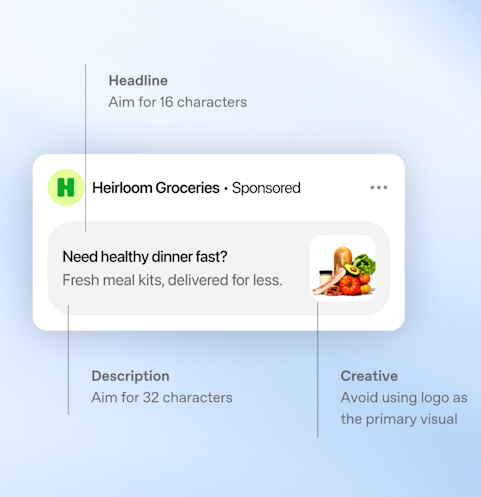
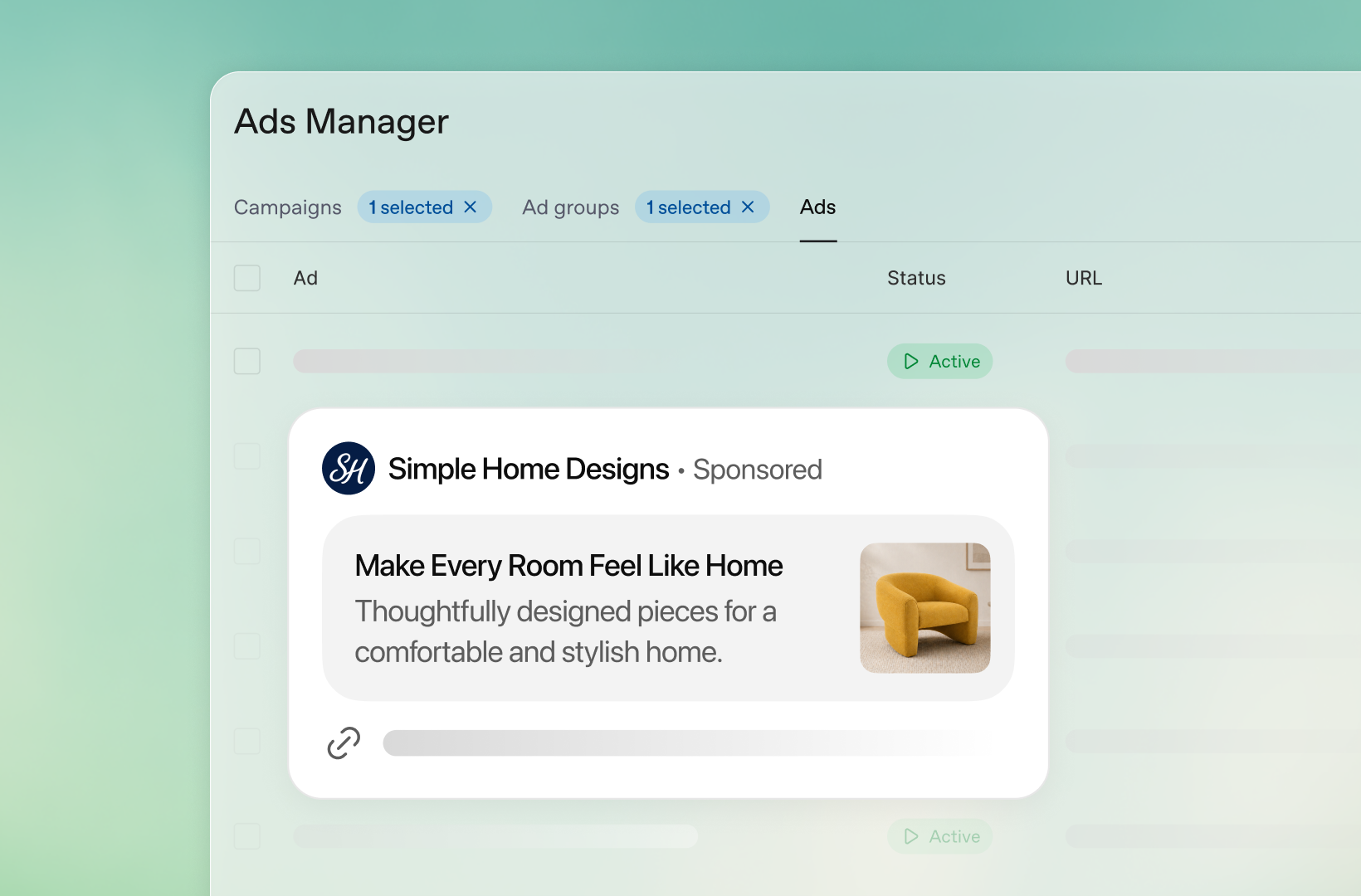
A unidade de anúncio inclui nome do anunciante, favicon, título, descrição, landing page e imagem.
5.1 Título
A OpenAI recomenda títulos na faixa de 16 a 24 caracteres, com máximo de 50. Priorize clareza e benefício concreto.
5.2 Descrição
A recomendação indica 32 a 48 caracteres, com máximo de 100. A descrição deve complementar o título, não repetir a mesma frase.
5.3 Landing page
Envie a pessoa para a página mais relevante possível, com URL válida e alinhada ao anúncio. Você pode adicionar UTMs diretamente:
https://seusite.com/produto?utm_source=chatgpt&utm_medium=paid&utm_campaign=campanha_teste&utm_content=criativo_015.4 Imagem
Use PNG ou JPG, formato quadrado, URL pública e até 1200 x 1200 px. A imagem deve ser simples, relevante e consistente com a oferta.
5.5 Crie variações
A OpenAI recomenda diversidade de títulos, descrições e ângulos para aumentar a cobertura de situações relevantes. Evite duplicar a mesma mensagem trocando poucas palavras.
Passo 6: revise, envie e confirme que está Active
Antes de publicar, verifique a consistência entre campanha, Ad Group, anúncio e landing page:
- Conta e billing concluídos
- Campanha dentro das datas corretas
- Objetivo e orçamento conferidos
- Ad Group focado e context hints coerentes
- Título, descrição e imagem dentro das especificações
- Landing page acessível e compatível com as políticas
- Status da campanha definido como Active
Se aparecer Not serving, passe o mouse sobre o status para ver o motivo. Os problemas comuns envolvem revisão, verificação da conta, faturamento, datas, status inativo ou política do anúncio.
Passo 7: acompanhe as métricas depois do lançamento
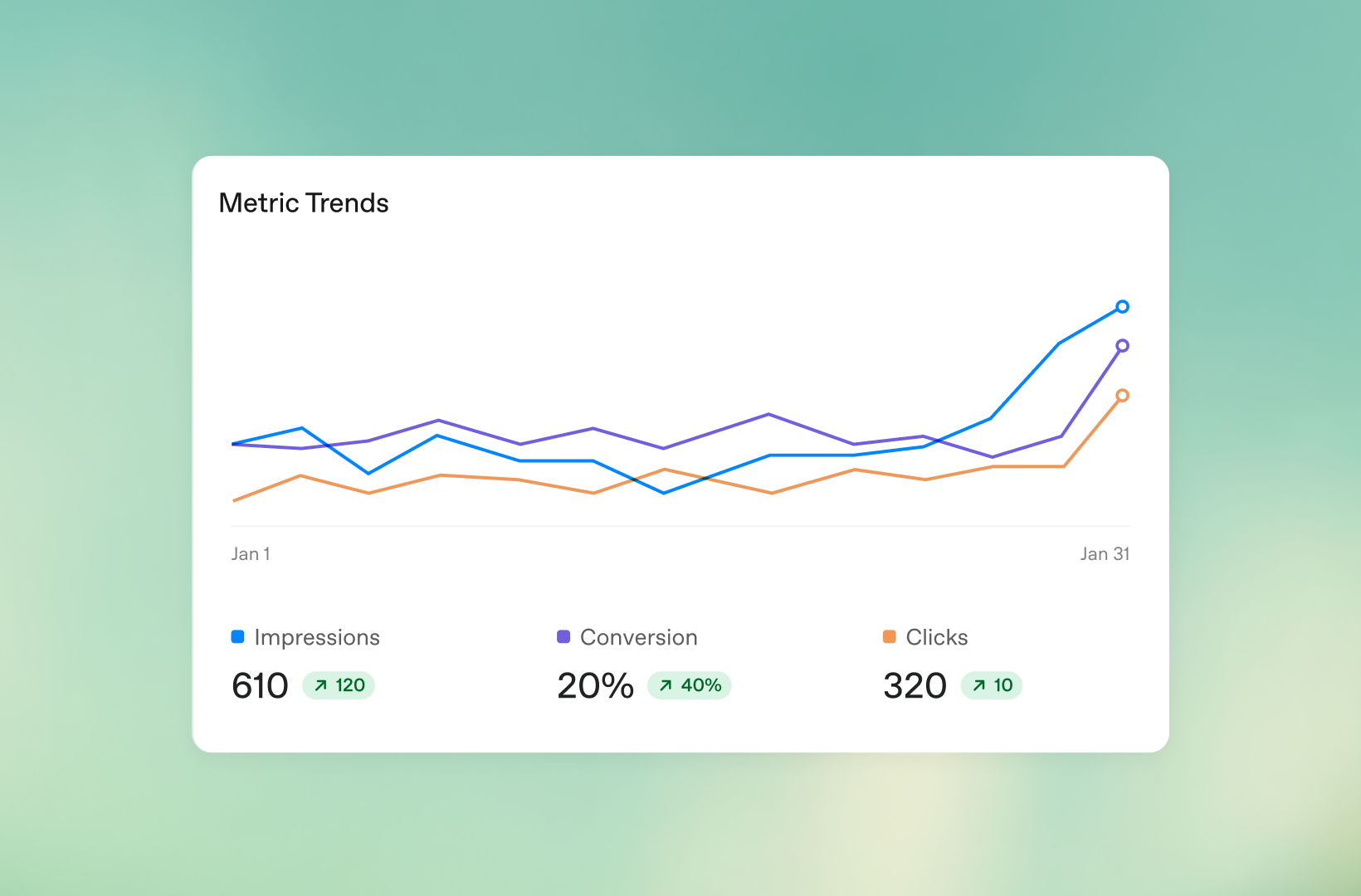
Depois da aprovação, confirme se há entrega e observe os sinais no painel. A documentação informa que pode existir atraso de até cerca de 7 horas entre a veiculação e o aparecimento dos resultados.
As métricas disponíveis são impressions (visibilidade), clicks (interesse), CTR (relevância), spend (custo), avg CPC (eficiência), avg CPM (distribuição), conversions (resultado) e exportação em CSV.
Passo 8: otimize com base no gargalo, não apenas no clique
Depois que a campanha acumular sinais, ajuste o ponto que está limitando o resultado. Mudar tudo ao mesmo tempo dificulta identificar o que funcionou.
| Sinal | Leitura provável | Teste sugerido |
|---|---|---|
| Muitas impressões, CTR baixo | Mensagem ou imagem pouco atraente | Novo ângulo de título, descrição e criativo |
| Pouca entrega | Lance, elegibilidade, contexto, orçamento ou revisão | Cheque status, bid strength, hints, datas, billing e políticas |
| Cliques bons, poucas conversões | Problema na oferta ou na landing page | Melhore a correspondência entre anúncio, página e ação |
| Conversões com custo alto | Há demanda, mas a eficiência está baixa | Separe temas, refine criativos e avalie oCPC com tracking |
Boas práticas para a próxima rodada
- Crie vários anúncios por grupo, testando ângulos diferentes em vez de variações quase idênticas.
- Separe intenções muito diferentes, o que deixa contexto, lance e leitura de resultados mais limpos.
- Use UTMs para comparar o tráfego do ChatGPT com o seu analytics e CRM.
- Configure conversões quando fizer sentido. Para campanhas oCPC isso é requisito e muda a lógica de otimização.
Extra: criar campanhas em massa
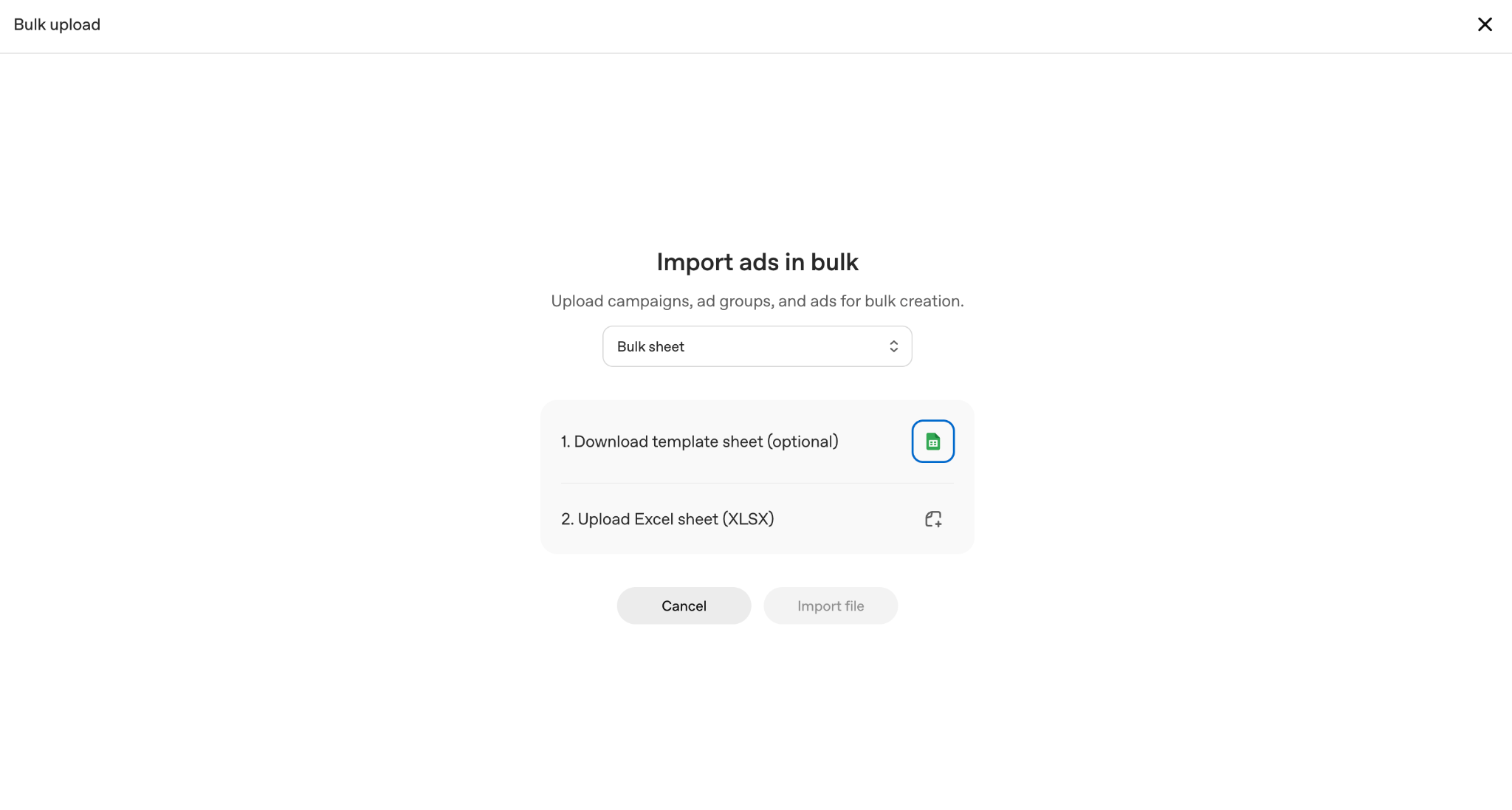
Se você precisa subir muitas campanhas, Ad Groups e anúncios, use o fluxo de bulk upload em vez da criação manual.
Fluxo resumido:
1. No Ads Manager, clique em Create, depois Upload bulk.
2. Baixe o template oficial.
3. Preencha as abas de Campaigns, Ad Groups e Ads.
4. Mantenha os nomes exatamente iguais entre as abas.
5. Não renomeie abas nem cabeçalhos.
6. Formate context hints como array JSON.
7. Valide URLs, limites de texto e imagens.
8. Faça o upload e corrija os erros retornados pelo sistema.
Conclusão
O Ads Manager não é difícil de operar. O fluxo é guiado e a maior parte das decisões de painel se resolve em uma tarde.
A parte que decide o resultado acontece antes e depois: saber se o seu cliente realmente passa por aquele momento de conversa, ter uma página que responde à intenção, e ter um processo comercial que aguenta o volume que vier. Ferramenta de mídia é alavanca, e alavanca aponta para onde você mandar, inclusive para o lugar errado.
Primeiro o gargalo. Depois a IA.
Se você quer entender onde o seu funil trava hoje antes de abrir mais um canal de aquisição, agende seu diagnóstico gratuito e eu te mostro qual problema resolver primeiro.
Leia também o nosso guia visual completo do ChatGPT Ads, com o passo a passo em formato de tutorial navegável.
Conheça mais sobre o nosso trabalho em AutoIA.
—
*Material educacional independente baseado em documentação pública da OpenAI. OpenAI, ChatGPT e respectivas marcas pertencem aos seus titulares. Como o Ads Manager está em beta, telas, disponibilidade, preços e recursos podem mudar.*
—

Deixe um comentário