Como Utilizar o ChatGPT para Fazer Check-up do Seu PC e Detectar Problemas de Forma Simples e Segura
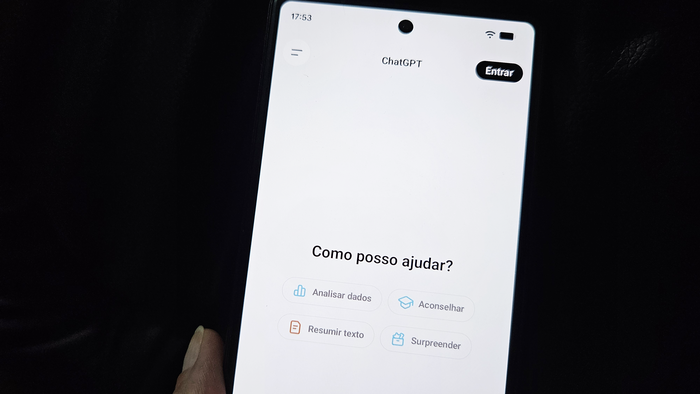
Se o seu computador tem apresentado lentidão, travamentos ou se você deseja garantir que tudo está em ordem, uma solução moderna e eficiente é usar o ChatGPT para realizar um check-up do seu sistema. Essa abordagem inovadora permite identificar possíveis problemas sem precisar instalar softwares adicionais ou acessar arquivos pessoais, tornando o processo seguro e acessível para usuários comuns.
Por que usar o ChatGPT para verificar seu computador?
Assistentes de inteligência artificial, como o ChatGPT, Gemini e Claude, têm se destacado na análise de grandes volumes de dados, inclusive de sistemas operacionais como o Windows. O grande diferencial é a facilidade de exportar informações do seu computador e pedir que a IA faça uma análise detalhada, identificando possíveis falhas, configurações inseguras ou componentes que merecem atenção.
Fazer esse check-up é uma estratégia rápida para quem quer entender o funcionamento do próprio PC sem precisar de conhecimentos avançados em tecnologia, além de não correr riscos de alterar configurações indevidas ou comprometer a segurança dos dados.
Como obter as informações do seu computador no Windows
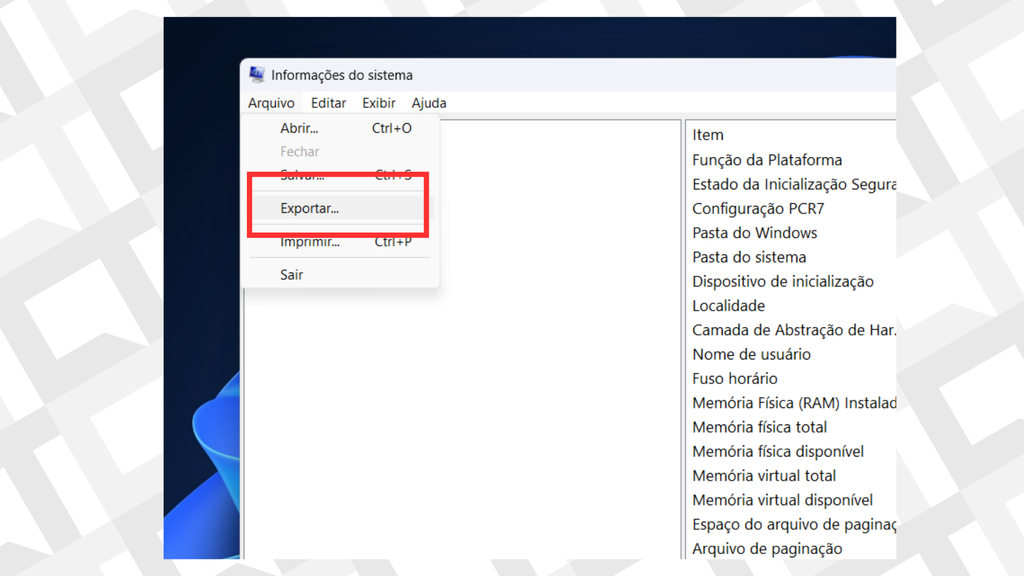
O primeiro passo para realizar o check-up com IA é obter um relatório completo do seu sistema. O Windows possui uma ferramenta integrada que facilita essa tarefa, e o procedimento é simples:
- Pressione as teclas Windows + R ao mesmo tempo para abrir o menu Executar.
- Digite o comando
msinfo32e clique em “OK”. - Na janela de informações do sistema que se abrir, localize o menu “Arquivo” e clique nele.
- Selecione “Exportar” para salvar o relatório em um arquivo de texto (.NFO ou .TXT).
- Escolha um local no seu computador para salvar esse arquivo e pronto, sua documentação está pronta para ser analisada.
Como usar o ChatGPT para fazer o check-up do seu PC
Com o relatório exportado em mãos, é hora de solicitar ao ChatGPT uma análise técnica, clara e objetiva. O ideal é usar um prompt bem estruturado, que guie a inteligência artificial para interpretar corretamente os dados do sistema.
Nosso exemplo de prompt é o seguinte:
Você é um assistente de triagem de saúde de PCs com Windows 11 para usuários comuns.
Eu vou colar ou anexar um relatório de Informações do Sistema do Windows gerado pelo msinfo32. Primeiro, faça-me até cinco perguntas simples de esclarecimento, uma de cada vez, como qual problema estou tendo, se este é um PC pessoal ou de trabalho/escola e se algo mudou recentemente. Pare de perguntar assim que tiver contexto suficiente. Se eu disser “pular”, “não tenho certeza” ou “apenas analise”, prossiga.
Analise o relatório em termos claros e simples. Não trate todas as entradas com aparência técnica como um problema. Separe os problemas reais do ruído normal do Windows e evite conselhos arriscados, como edições de registro, alterações na BIOS, remoção de drivers ou reinstalação do Windows, a menos que haja um motivo forte.
Inicie a análise com um Resumo Rápido do PC, incluindo: Modelo do PC, versão do Windows, processador, RAM, armazenamento, placa de vídeo e adaptador de rede. Status de segurança/inicialização, incluindo Inicialização Segura (Secure Boot), UEFI, TPM/indícios de criptografia, segurança baseada em virtualização e Credential Guard, se forem exibidos.
Depois, forneça os Itens de Ação, divididos em: Crítico, Requer Atenção, Ajustes Opcionais, Parece Saudável / Nenhuma Ação Necessária.
Também destaque: Dispositivos com problemas ou marcados como erro, espaço de armazenamento, uso de memória, adaptadores de rede, problemas de drivers ou firmware.
Explique o que o usuário não deve se preocupar, como drivers interrompidos, adaptadores virtuais, mensagens de Hyper-V, entre outros aspectos normais.
Finalize com recomendações seguras, como executar atualizações, verificar dispositivos e configurações de segurança, além de contatos de suporte, se necessário.
Inclua uma seção explicando o nível de confiança do relatório, indicando o que ele pode ou não determinar.
O que a inteligência artificial consegue identificar na análise do seu sistema?
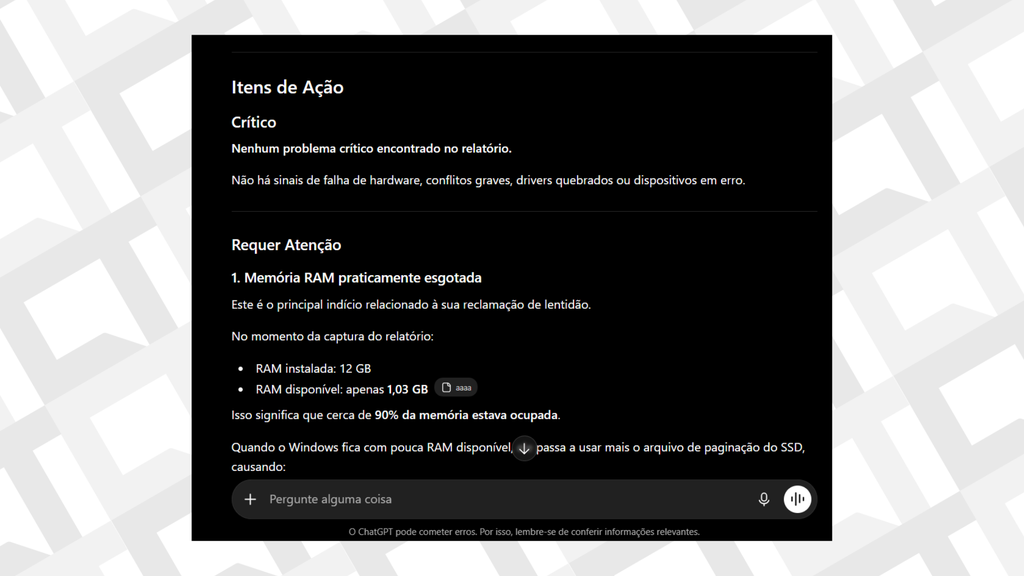
Segundo experiências de usuários, o ChatGPT e outros modelos de IA conseguem oferecer análises detalhadas sobre o funcionamento do PC com base nos relatórios fornecidos. Eles conseguem identificar configurações, alertar sobre riscos de segurança, problemas no hardware ya software — tudo de forma didática e acessível.
Por exemplo, eles podem apontar se o sistema está atualizado, verificar o status do TPM, analisar a configuração do BIOS e UEFI, além de identificar dispositivos com problemas e sugerir ações corretivas simples e seguras, sem a necessidade de mexer no sistema manualmente.
Limitações da análise via IA
Apesar de poderosa, a inteligência artificial possui limitações importantes. Ela só consegue tratar as informações presentes no relatório exportado, ou seja, ela não consegue detectar temperaturas da CPU, uso em tempo real, programas que consomem mais memória, ou a presença de malwares por conta própria. Para essas questões, é necessário recorrer a ferramentas específicas de monitoramento e antivírus.
Por isso, além de usar o ChatGPT para uma análise geral, é essencial manter uma rotina de verificação de segurança, uso de antivírus confiáveis, atualizações de sistema e acompanhamento manual de desempenho com ferramentas especializadas.
Conclusão
Fazer o check-up do seu computador usando o ChatGPT é uma estratégia moderna, eficiente e segura para identificar problemas simples e obter uma visão geral do funcionamento da sua máquina. Exportando as informações do sistema no Windows e solicitando a análise à IA, você consegue detectar pontos de atenção, entender melhor o seu PC e tomar ações que promovam maior segurança e desempenho. Essa prática é uma ótima alternativa para quem busca uma solução rápida e acessível, sem precisar ficar perigando alterações avançadas no sistema.
Se você quer manter seu computador sempre em boas condições, aproveite essa metodologia de análise por IA e fique atento às recomendações de segurança e manutenção periódica.
Vamos acompanhar e melhorar sua experiência com tecnologia!
▶️ Me siga no Instagram para conteúdos e dicas rápidas diárias e se inscreva em meu canal do Youtube para assistir tutoriais completos de como usar as melhores IAs.
check-up de pc, análise do sistema, inteligência artificial, manutenção de computador, otimização de Windows, segurança do sistema, diagnóstico de hardware, dicas de tecnologia, uso de IA para PCs, monitoramento de desempenho

Deixe um comentário