Migrar do ChatGPT para o Google Gemini: Como Aproveitar ao Máximo Essa Nova IA Integrada ao Google Workspace
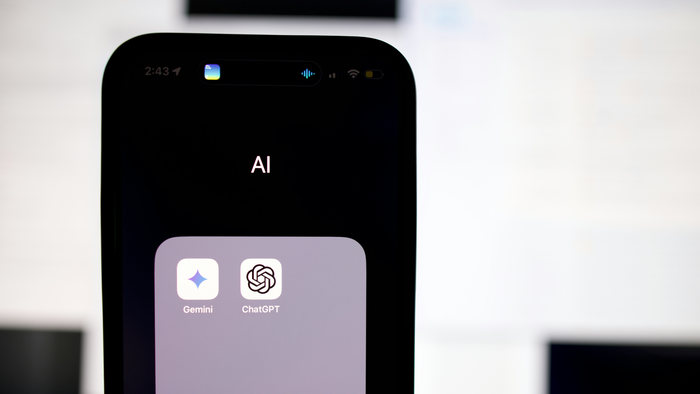
No cenário atual da inteligência artificial, a integração e personalização de assistentes virtuais estão se tornando essenciais para quem busca produtividade e eficiência no trabalho. O Google Gemini surge como uma alternativa poderosa ao ChatGPT, especialmente para usuários que já fazem parte do ecossistema Google, como Gmail, Drive, Docs e Sheets. Neste artigo, vamos explorar as vantagens de migrar para o Gemini, além de apresentar os ajustes necessários para garantir uma transição tranquila e aproveitar ao máximo as funcionalidades que essa nova IA oferece.
Por que migrar do ChatGPT para o Google Gemini?
Migrar do ChatGPT para o Google Gemini pode ser uma decisão bastante estratégica para quem trabalha com ferramentas do Google. Enquanto o ChatGPT é uma IA versátil, que pode ser utilizada em diversos contextos, o Gemini oferece integração total com o Google Workspace, permitindo uma experiência aprimorada, mais rápida e eficiente para tarefas cotidianas de trabalho. Algumas das principais vantagens incluem:
- Integração direta com Gmail, Drive, Docs e Sheets;
- Capacidade de acessar e interagir com seus arquivos e e-mails;
- Resumos automáticos de e-mails e documentos;
- Organização de projetos e tarefas por meio do NotebookLM;
- Respostas mais contextualizadas e personalizadas graças às configurações de instruções fixas.
Se você já usa intensivamente o Google Workspace, a transição para o Gemini pode otimizar seu fluxo de trabalho e eliminar várias etapas manuais, como copiar e colar conteúdos, procurar informações ou organizar documentos.
Como preparar sua migração para o Google Gemini: 4 ajustes essenciais
De acordo com uma lista publicada pelo Android Police, alguns ajustes simples podem garantir que o Gemini funcione de maneira mais eficiente, proporcionando uma experiência mais fluida e produtiva. Antes de começar a utilizar a IA, recomenda-se realizar os seguintes ajustes:
1. Adapte o seu estilo de escrita para o Gemini
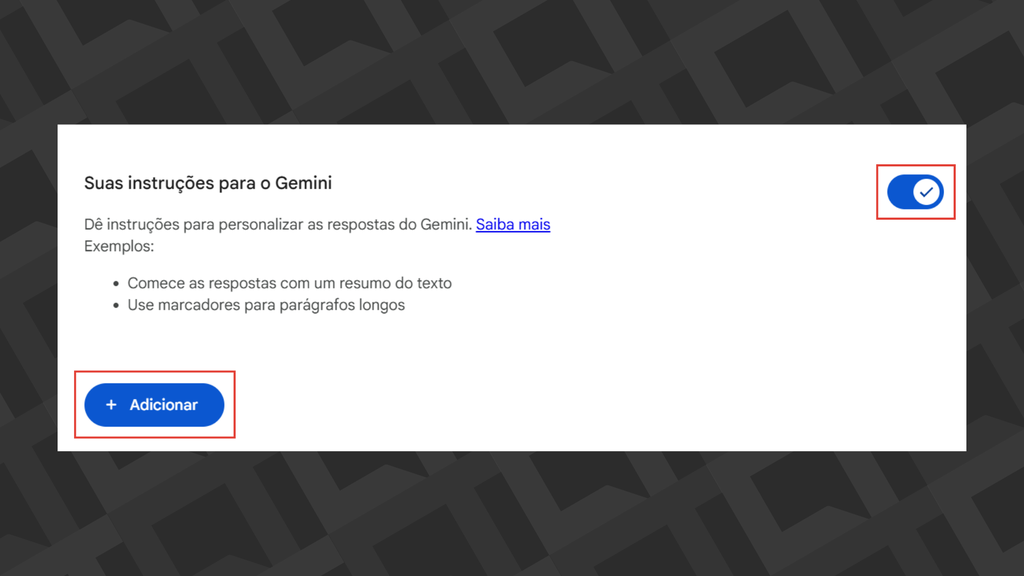
Assim como outros assistentes virtuais, o Gemini pode responder de forma muito formal ou excessivamente detalhada, o que pode atrapalhar sua produtividade. Para evitar isso, a dica é configurar instruções fixas que moldem o comportamento da IA em todas as conversas futuras.
Para configurar:
- Vá em “Configurações e ajuda” no seu perfil do Google;
- Entre em “Contexto pessoal”;
- No campo “Suas instruções para o Gemini”, insira orientações como “Respostas diretas ao ponto”, “Evite repetições” ou “Prefiro respostas técnicas e resumidas em perguntas simples”.
2. Refaça seus GPTs personalizados como Gems
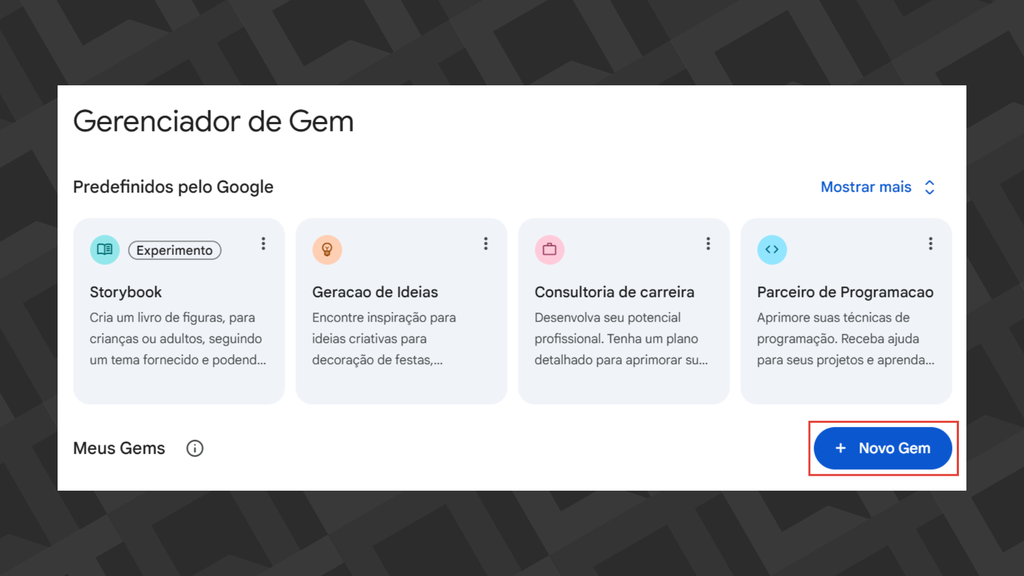
Quem já trabalha com GPTs personalizados para tarefas específicas no ChatGPT pode adaptar sua rotina criando Gems — assistentes configuráveis no Google Gemini. Estes Gems funcionam como verdadeiros especialistas dentro do próprio Google e são ideais para tarefas repetitivas.
A estrutura sugerida para criar um Gem envolve:
- Persona: Quem ele é;
- Tarefa: O que deve fazer;
- Contexto: O cenário de atuação;
- Formato: Como deve entregar a resposta.
Para criar:
- No menu lateral do Gemini, acesse “Gems”;
- Clique em “Novo Gem”;
- Configure as instruções do seu Gem e clique em “Salvar”.
3. Organize projetos no NotebookLM para manter o contexto
Projetos longos podem gerar confusão, pois o histórico de conversa fica disperso ou desorganizado. Para contornar isso, o Google oferece o NotebookLM, uma ferramenta que permite consolidar diálogos, arquivos e documentos ligados a um projeto específico.
O procedimento é simples:
- Abra uma conversa útil no Gemini;
- Toque no menu de opções (“+”),
- Selecione “NotebookLM”;
- Escolha um caderno existente ou crie um novo, clicando em “Adicionar”.
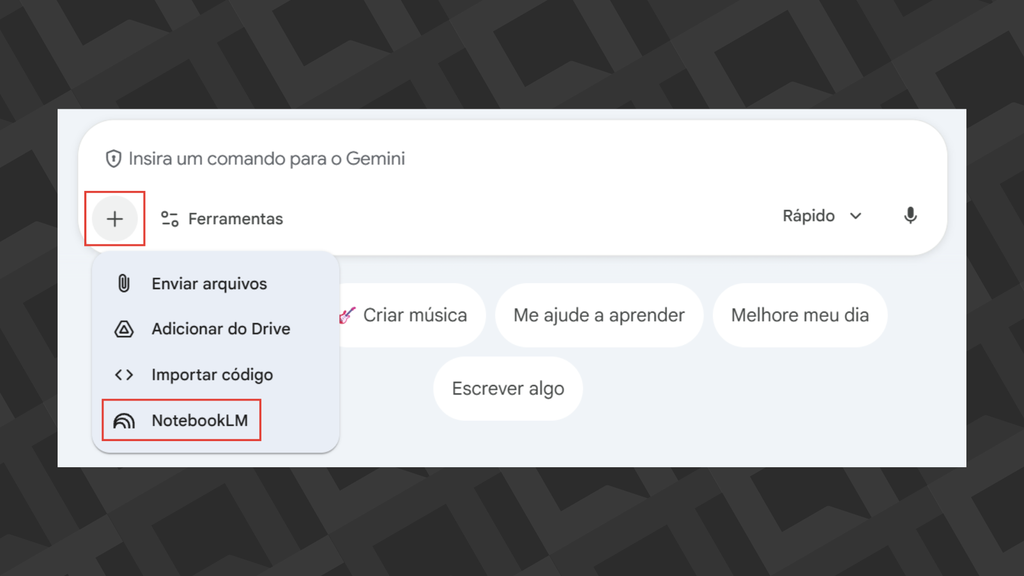
Com isso, você pode acrescentar PDFs, arquivos do Drive e textos ao caderno, fazendo com que o Gemini responda a partir de um banco de dados completo e atualizado do seu projeto.
4. Conecte o Gemini ao Google Workspace
O grande diferencial do Gemini é sua integração nativa com o Google Workspace, permitindo acesso a e-mails, documentos e planilhas. No entanto, essa conexão precisa ser ativada manualmente para liberar todo o potencial da IA.
Para ativar:
- Vá em “Configurações e ajuda”;
- Entre em “Aplicativos conectados”;
- Procure por “Google Workspace” e habilite a opção.
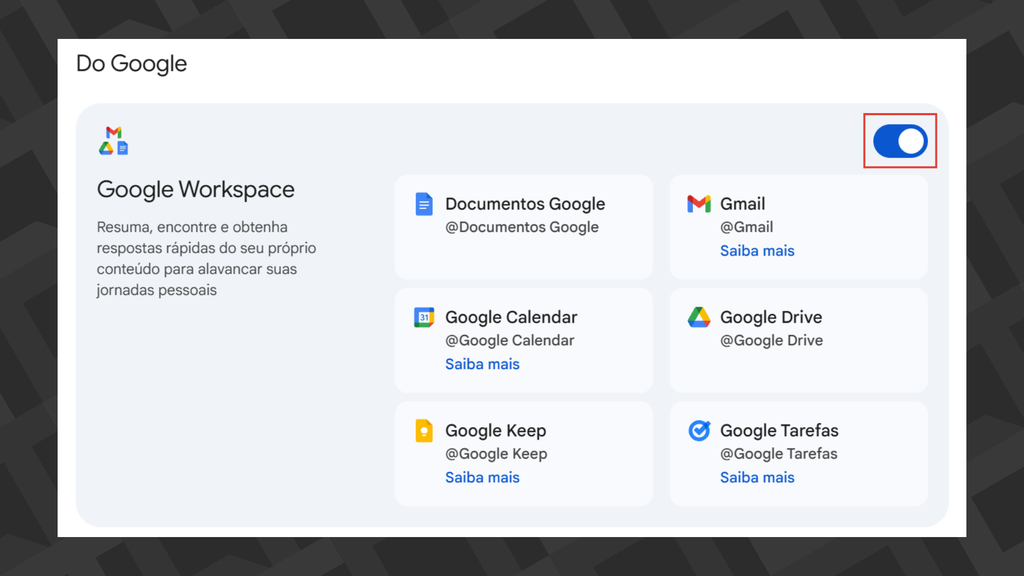
Após essa configuração, você poderá usar comandos como “@resuma o último e-mail” ou “extraia os pontos principais deste documento de reunião” diretamente no prompt do Gemini, otimizando seu tempo e esforço.
Considerações finais
A migração do ChatGPT para o Google Gemini representa uma evolução importante para usuários que já estão integrados ao ecossistema Google. Com uma maior personalização, integração com arquivos, e-mails e projetos, o Gemini promete melhorar a produtividade e facilitar tarefas diárias. No entanto, é fundamental realizar alguns ajustes iniciais, como adaptar o estilo de resposta, criar Gems personalizados, organizar projetos no NotebookLM e ativar a conexão com o Google Workspace, para aproveitar ao máximo as potencialidades dessa nova IA.
Se você deseja uma transição eficiente, invista na configuração dessas funcionalidades e esteja atento às novidades que o Gemini trará ao longo do tempo.
Conclusão
O Google Gemini oferece uma experiência mais integrada, personalizada e voltada para o uso profissional, especialmente para quem já utiliza o Google Workspace. Seguindo os passos e ajustando sua configuração antes da migração, você pode garantir uma adaptação tranquila e maximizar os benefícios da IA no seu dia a dia de trabalho.
Prepare-se para uma nova etapa de produtividade com o Google Gemini, facilitando tarefas, otimizando tempo e conectando suas ferramentas de forma inteligente!
▶️ Me siga no Instagram para conteúdos e dicas rápidas diárias e se inscreva em meu canal do Youtube para assistir tutoriais completos de como usar as melhores IAs.
Tags para otimizar seu alcance
- #GoogleGemini
- #InteligênciaArtificial
- #GoogleWorkspace
- #Produtividade
- #IAIntegrada
- #ChatGPTAlternativa
- #AutomaçãoDeTarefas
- #NotebooksGoogle
- #AssistenteVirtual
- #IAParaEmpresas
#GoogleGemini, #InteligênciaArtificial, #GoogleWorkspace, #Produtividade, #IAIntegrada, #ChatGPTAlternativa, #AutomaçãoDeTarefas, #NotebooksGoogle, #AssistenteVirtual, #IAParaEmpresas