
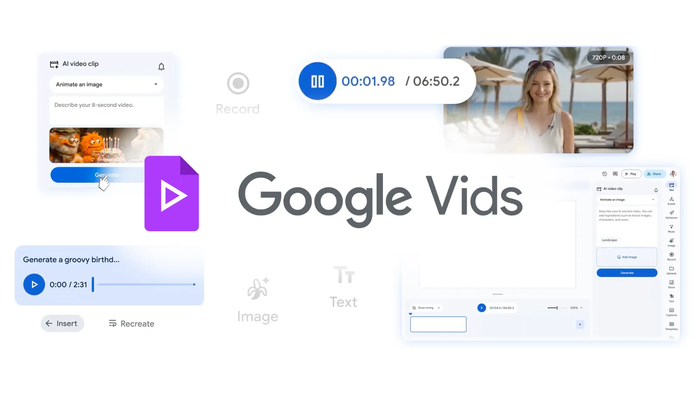
Google Vids: Como Criar Vídeos Profissionais com Inteligência Artificial e Simplificar Sua Produção de Conteúdo
No mundo digital de hoje, a produção de vídeos é uma das formas mais eficazes de engajar e comunicar com o público. Seja para redes sociais, publicidade, tutoriais ou apresentações corporativas, criar conteúdos audiovisuais de alta qualidade exige tempo, recursos e criatividade. Contudo, com o avanço da inteligência artificial (IA), surge uma ferramenta inovadora que promete revolucionar esse cenário: o Google Vids.
O Google Vids é um editor de vídeos baseado na nuvem que utiliza tecnologias de IA para facilitar e acelerar a produção de vídeos profissionais. Desde a elaboração de roteiros até a geração de imagens, trilhas sonoras e edição final, essa plataforma traz uma série de recursos que permitem criar conteúdos impactantes com muito mais agilidade. Neste artigo, abordaremos como funciona o Google Vids, suas funcionalidades, dicas para utilizá-lo ao máximo, vantagens, limitações e porque ele pode ser uma excelente opção para profissionais e criadores de conteúdo.
O que é o Google Vids e para quem ele faz sentido?
O Google Vids é um editor de vídeo na nuvem que integra inteligência artificial para facilitar o processo de criação audiovisual. Seu foco principal é otimizar tarefas demoradas e complexas, permitindo que profissionais de marketing, suporte técnico, gestores de projetos e criadores independentes possam produzir vídeos com qualidade profissional de maneira rápida e eficiente.
Ele atua como uma espécie de estúdio digital colaborativo, oferecendo ferramentas que sugerem roteiros, cenas, mídias e trilhas sonoras automaticamente. Além disso, possibilita a geração de vídeos a partir de comandos de texto, integração de imagens, animações e narrações por IA, tudo de forma intuitiva e acessível.
Para quem o Google Vids faz sentido?
- Profissionais de marketing que precisam criar tutoriais, anúncios ou materiais explicativos.
- Empresas que desejam fazer comunicados internos ou apresentações rápidas.
- Criadores de conteúdo que querem produzir vídeos de alta qualidade sem necessidade de equipamentos caros ou equipe especializada.
- Gestores de projetos que precisam de relatórios visuais dinâmicos e de fácil produção.
Quais funcionalidades o Google Vids oferece?
O Google Vids conta com diversos recursos alimentados por IA, que transformam a criação de vídeos em uma tarefa mais simples e prática:
- Geração de roteiros via Gemini: Ajuda a estruturar suas ideias em roteiros claros e objetivamente alinhados ao conteúdo desejado.
- Criação de imagens com Veo 3.1: Produz clipes de alta qualidade a partir de descrições textuais, ideal para cenas específicas e apoio visual.
- Animar fotos estáticas: Transforme imagens salvas no Drive, Google Fotos ou no computador em vídeos dinâmicos com movimento e áudio.
- Criar trilhas sonoras com Lyria 3: Gera trilhas originais ajustadas ao estilo do seu vídeo (recurso disponível para assinantes do Google AI Pro e Ultra).
- Uso de avatares animados: Personagens virtuais narrando roteiros, eliminando a necessidade de gravações físicas — disponível para assinantes dos planos pagos.
- Gravação de tela e webcam via extensão Chrome: Ideal para tutoriais e demonstrações passo a passo, com teleprompter integrado.
- Publicação direta no YouTube: Exporta e configura vídeos automaticamente na plataforma, com opções de revisão antes de liberar ao público.
Como usar o Google Vids para criar vídeos profissionais?
Transformar sua ideia em um vídeo de alta qualidade usando o Google Vids envolve algumas etapas essenciais, mas o processo é muito simplificado graças às suas funcionalidades automáticas e inteligência artificial.
1. Escolher o tipo de vídeo adequado
O Vids funciona bem para conteúdos rápidos, como tutoriais, resumos, lançamentos de produtos e vídeos curtos para redes sociais. Também é útil para transformar relatórios ou pautas em apresentações dinâmicas de até 10 minutos.
2. Gerar a base visual com Veo 3.1
Este recurso cria clipes de até 8 segundos a partir de comandos de texto, produzindo cenas de alta qualidade que podem atuar como suporte visual ou até cenas completas.
- Abra o Google Vids na Web;
- Clique em “Veo 3.1”;
- Insira um comando de texto para criar a cena desejada.
3. Usar fotos como ponto de partida
Animar imagens estáticas adiciona movimento e som, deixando seus vídeos mais atrativos. Basta selecionar a opção “Criar a animação de uma imagem” e inserir o comando para gerar o vídeo.
- Entre no Google Vids;
- Selecione “Veo 3.1”;
- Escolha “Criar a animação de uma imagem”;
- Insira seu comando e anexe uma foto de referência.
4. Criar trilhas sonoras com Lyria 3
Para dar vida ao seu vídeo, o Lyria 3 pode produzir trilhas personalizadas que combinam com o ritmo e a emoção pretendidos. Essa opção é ideal para quem assina os planos Google AI Pro ou Ultra.
- Vá em “Vídeo em branco” no Google Vids;
- Selecione “Narração”;
- Defina as cenas, insira seu comando de texto para gerar áudio e escolha o narrador.
5. Uso de avatar e quando evitar
Avatares narradores oferecem uma aparência mais profissional e controlada, economizando tempo de gravação. Porém, funcionam melhor em vídeos curtos, explicativos ou corporativos, sendo menos indicados para conteúdos que dependem de personalidade forte, emoção ou estética artística.
- Insira seu comando no Google Vids;
- Selecione “Veo 3.1”;
- Escolha um avatar na opção disponível.
6. Gravar tela e webcam com extensão Chrome
A extensão do Google Vids para Chrome permite gravações de tela e webcam, com teleprompter integrado para facilitar tutoriais e demonstrações. Você pode capturar tudo aquilo que estiver na sua tela ou gravações de vídeo em tempo real.
- Instale a extensão (Chrome Web Store) ;
- Clique no ícone de extensões do Chrome;
- Ative o “Gravador de Tela do Google Vids”;
- Permita o acesso ao microfone e câmera;
- Inicie a gravação na guia desejada.
7. Finalizar e publicar direto no YouTube
Ao concluir a edição, o Google Vids permite exportar o vídeo diretamente para o YouTube, já configurado como privado por padrão. Assim, você pode revisar, ajustar as configurações e publicar com facilidade.
- Vá em “Arquivo”;
- Clique em “Exportar para o YouTube”;
- Abra o YouTube automaticamente para fazer os ajustes finais antes da publicação;
Vantagens, limitações e worth it?
O Google Vids traz várias vantagens que fazem dele uma ferramenta atraente na produção de vídeos:
- Agilidade na criação graças à IA e automações;
- Facilidade de uso, mesmo para quem não tem experiência em edição;
- Geração rápida de roteiros, imagens, trilhas e avatares;
- Integração direta com plataformas como YouTube.
Por outro lado, há limitações importantes:
- O número de criações gratuitas é limitado (10 por mês na conta pessoal);
- Recursos avançados, como avatares e trilhas profissionais, só estão disponíveis nos planos pagos;
- Para projetos mais complexos ou edits sofisticados, a ferramenta não substitui a edição tradicional.
Se o objetivo é produção rápida e eficiente de vídeos padrão, o Google Vids é altamente recomendável. Para criações elaboradas, ele funciona como um excelente ponto de partida ou complemento.
Conclusão
O Google Vids representa uma grande inovação na produção audiovisual, trazendo inteligência artificial para facilitar tarefas que antes consumiam muito tempo e recursos. Com funcionalidades como geração automática de roteiros, imagens, trilhas e a possibilidade de gravações e publicações diretas para o YouTube, a plataforma é ideal para quem busca agilidade e qualidade na criação de vídeos. Ainda que tenha limitações no plano gratuito, seus recursos pagos oferecem um potencial enorme para acelerar a produção de conteúdos profissionais.
Se você quer otimizar sua rotina de criação de vídeos, explorar as possibilidades do Google Vids pode ser uma excelente escolha, especialmente se usar estratégias inteligentes para aproveitar ao máximo suas ferramentas.
▶️ Me siga no Instagram para conteúdos e dicas rápidas diárias e se inscreva em meu canal do YouTube para assistir tutoriais completos de como usar as melhores IAs.
Tags para SEO
- Google Vids
- Editor de vídeos com IA
- Criação de vídeos profissionais
- Ferramentas de IA para produção de conteúdo
- Automação de edição de vídeos
- Vídeos para redes sociais
- Trilhas sonoras com IA
- Criação de roteiros com inteligência artificial
- Extensão Chrome para vídeos
- Plataforma de edição de vídeos na nuvem
Google Vids,Editor de vídeos com IA,Criação de vídeos profissionais,Ferramentas de IA para produção de conteúdo,Automação de edição de vídeos,Vídeos para redes sociais,Trilhas sonoras com IA,Criação de roteiros com inteligência artificial,Extensão Chrome para vídeos,Plataforma de edição de vídeos na nuvem